Microsoft Excelのデータについて質問しましょう。
回答がどう計算されたかを、ステップごとに確認できます。

回答がどう計算されたかを、ステップごとに確認できます。
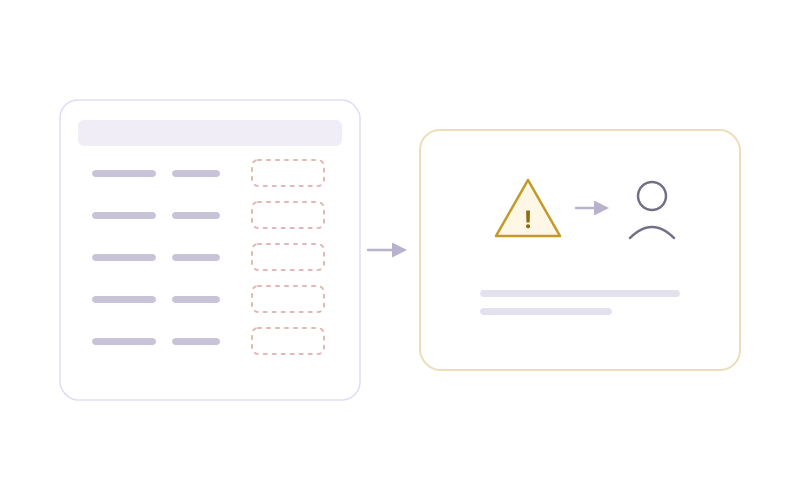

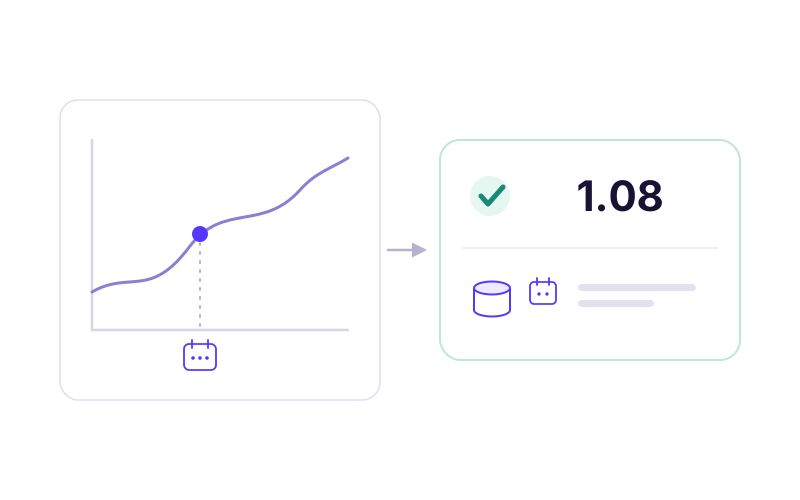
CopilotはExcelの中で動きます。Prereasonerはアップロードしたコピーで動き、それぞれの回答の裏にあるクエリを表示します。
| スプレッドシート上で | Microsoft 365 Copilot | PrereasonerのCopilot for Microsoft Excel |
|---|---|---|
| 動作する場所 | Excelの中 | ブラウザで、アップロードしたワークブックに対して |
| クエリと元の行を表示 | 対応している質問の場合 | すべての回答に |
| セルフホスティング | 利用できません | オープンソースのCommunity Edition |
Excelファイルをアップロード。データは読み取るだけで、変更しません。
Prereasonerは、場所、金額、日付など、各列に何が入っているかを読み解きます。
質問は、データに対する1つの正確な計算になります。
回答は、その裏にある計算と、調べた出典と一緒に表示されます。
.xlsxをアップロードすれば、クエリと元の行つきで結果が得られます。